
In dieser Anleitung zeigen wir dir Schritt für Schritt, wie du deinen eBay-Account in Mavabit mit Odoo verbindest. Zusätzlich erfährst du, welche Einstellungen du dabei vornehmen kannst und wie du im Anschluss prüfen kannst, ob die Verbindung erfolgreich hergestellt wurde.
1. Verknüpfte Shops aufrufen
Öffne zunächst dein Mavabit-Dashboard. Klicke dort im ersten Schritt auf „Verknüpfte Shops“. Anschließend wählst du „Shop hinzufügen“, um eine neue Verbindung anzulegen.
2. eBay als Verbindung auswählen
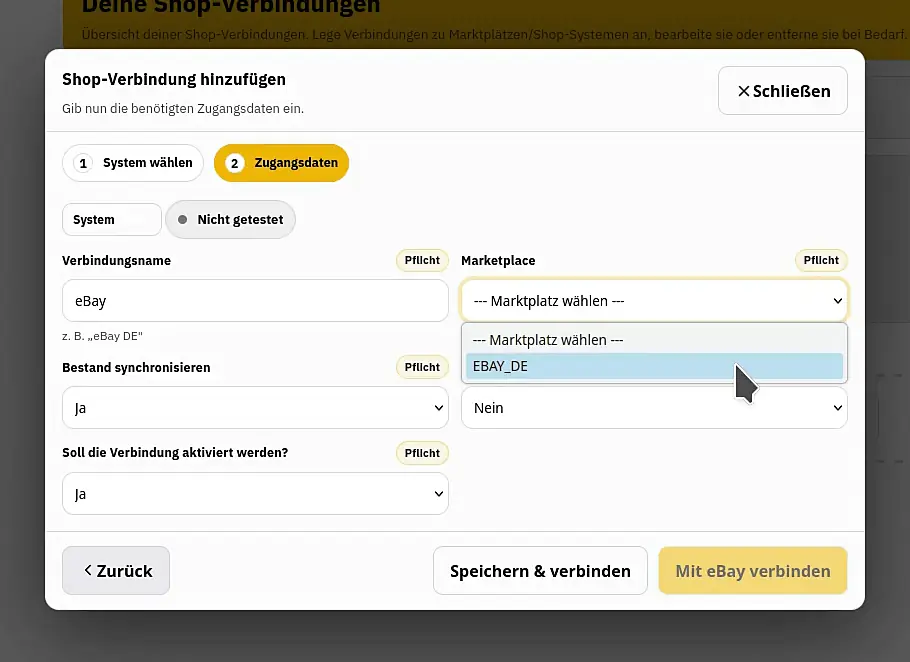
Im sich öffnenden Fenster wählst du als Verbindung eBay aus. Danach kannst du der Verbindung einen eigenen Namen geben. Wenn du nur einen eBay-Account nutzt, kannst du beispielsweise einfach „eBay“ als Namen vergeben.
Anschließend wählst du den gewünschten Marktplatz aus. Aktuell steht der Marktplatz Deutschland zur Verfügung. Weitere Marktplätze für andere Länder werden künftig ergänzt.
3. Einstellungen für die Verbindung festlegen
Vor dem Verbinden kannst du noch einige wichtige Optionen festlegen:
- Bestand synchronisieren: Diese Option ist besonders sinnvoll, wenn du mit einer sauberen Lagerführung arbeitest und deine Bestände automatisch zwischen Odoo und eBay abgleichen möchtest.
- Unbezahlte Bestellungen herunterladen: Standardmäßig gibt es bei eBay in der Regel keine unbezahlten Bestellungen. Falls diese Funktion in eBay aktiviert wurde, hilft dir diese Einstellung dabei, unbezahlte Bestellungen ebenfalls zu importieren und nicht versehentlich zu früh zu versenden.
- Verbindung aktivieren oder pausieren: Du kannst die Verbindung direkt aktivieren oder bei Bedarf auch vorübergehend deaktivieren.
4. Verbindung mit eBay herstellen
Klicke nun auf „Speichern und Verbinden“. Danach wirst du automatisch zu eBay weitergeleitet.
Auf der eBay-Login-Seite meldest du dich mit deinen Zugangsdaten an. Die Eingabe erfolgt direkt bei eBay und nicht in Mavabit. Deine Zugangsdaten bleiben deshalb bei eBay und sind für uns nicht sichtbar.
Nach der Anmeldung wirst du zunächst auf eine Bestätigungsseite und anschließend wieder zurück zu deiner Mavabit-Verbindungsseite geleitet. Dort siehst du dann, dass dein eBay-Account erfolgreich verbunden wurde.
5. Produkte aus eBay importieren
Nach dem erfolgreichen Verbinden kannst du optional deine bereits bei eBay vorhandenen Produkte in Mavabit importieren. Klicke dazu auf „Produkte aus eBay laden“.
So kannst du direkt prüfen, ob die Verbindung korrekt funktioniert. Beachte bitte: Wenn du sehr viele Produkte bei eBay online hast, kann der Import etwas Zeit in Anspruch nehmen.
Nach dem Import werden dir alle aktuell bei eBay aktiven Produkte in Mavabit angezeigt.
6. Produkte mit Odoo verknüpfen
Falls die Zuordnung nicht bereits automatisch über das SKU-Mapping erfolgt ist, kannst du Produkte nachträglich mit deinen Odoo-Produkten verknüpfen.
Weitere Informationen zur Produktverknüpfung findest du in einer separaten Anleitung bzw. in einem eigenen Video zu diesem Thema.
7. Bestellungen prüfen
Sobald die Verbindung aktiv ist, sollten deine eBay-Bestellungen im Tab „Bestellungen“ erscheinen.
Dort kannst du offene Bestellungen einsehen, anklicken und überprüfen, ob alle Daten korrekt übernommen wurden. So stellst du sicher, dass die Anbindung wie gewünscht funktioniert.
Fazit
Die Verbindung von eBay mit Odoo über Mavabit ist in wenigen Schritten eingerichtet. Nach dem Anlegen der Verbindung, der Anmeldung bei eBay und dem optionalen Produktimport kannst du direkt prüfen, ob Produkte und Bestellungen korrekt in Mavabit erscheinen.